
%20 НДС включён · Доставка включена · Доставка в течение 3 недель в зависимости от наличия на складе
Планшет управления Raptorex
Работает только с платами управления Raptorex.
Совместим не со всеми моделями Raptorex. Если вы хотите использовать его со станком, который уже есть у вас, может потребоваться замена платы управления. Перед покупкой проконсультируйтесь с нами.
Благодаря полной совместимости с платами управления Raptorex вы получите от станка максимальную отдачу. Беспроводное использование и большое расстояние связи дают вам большую свободу в работе. Он позволяет управлять станком как ручным фрезером. Устраняет зависимость от компьютера.
Бесплатная доставка
Гарантия 1 год
Беспроводное управление
Интерфейс управленияRaptoDroid — планшетное приложение
ПодключениеWiFi / USB
СовместимостьGRBL / FluidNC
Установка«Подключи и работай»
ФункцииJOG · PENDANT · TABLA · G-Code · Prob · Консоль · Настройки
Совместимая плата управленияПлата управления Raptorex на 4 оси
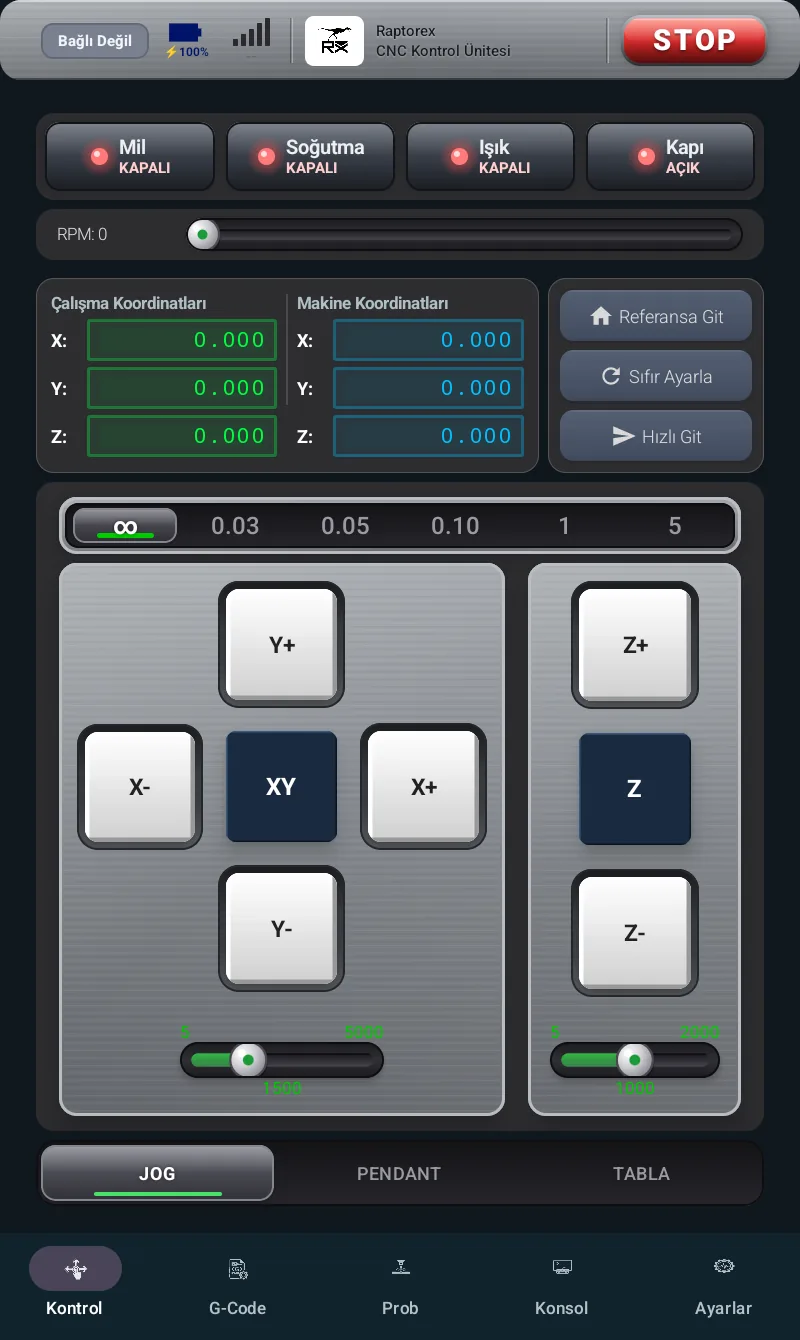
- 1Статус подключенияПоказывает, подключены ли вы к станку.
- 2Батарея и сигналУровень заряда планшета и сила сигнала подключения.
- 3ЗаголовокЛоготип Raptorex и надпись «Блок управления ЧПУ».
- 4СТОП — аварийная остановкаМгновенно прерывает движение. При аварии — «СБРОС АВАРИИ».
- 5Меню вкладокКонтроль · G-Code · Prob · Консоль · Настройки.
- 1Функции станкаШпиндель · Охлаждение · Свет · Дверца (ВКЛ / ВЫКЛ).
- 2Ползунок RPMРегулирует обороты шпинделя.
- 3КоординатыРабочие и Машинные позиции X / Y / Z.
- 4Команды позиционированияВ ноль · Установить ноль · Быстрый переход.
- 5Выбор шага∞ · 0,03 · 0,05 · 0,10 · 1 · 5 мм.
- 6Кнопки направлений X / YПеремещение в плоскости стола.
- 7Кнопки направления ZПеремещение шпинделя вверх / вниз.
- 8Скорость подачиПолзунки скорости в мм/мин.
- 9Под-вкладкиJOG · PENDANT · TABLA.
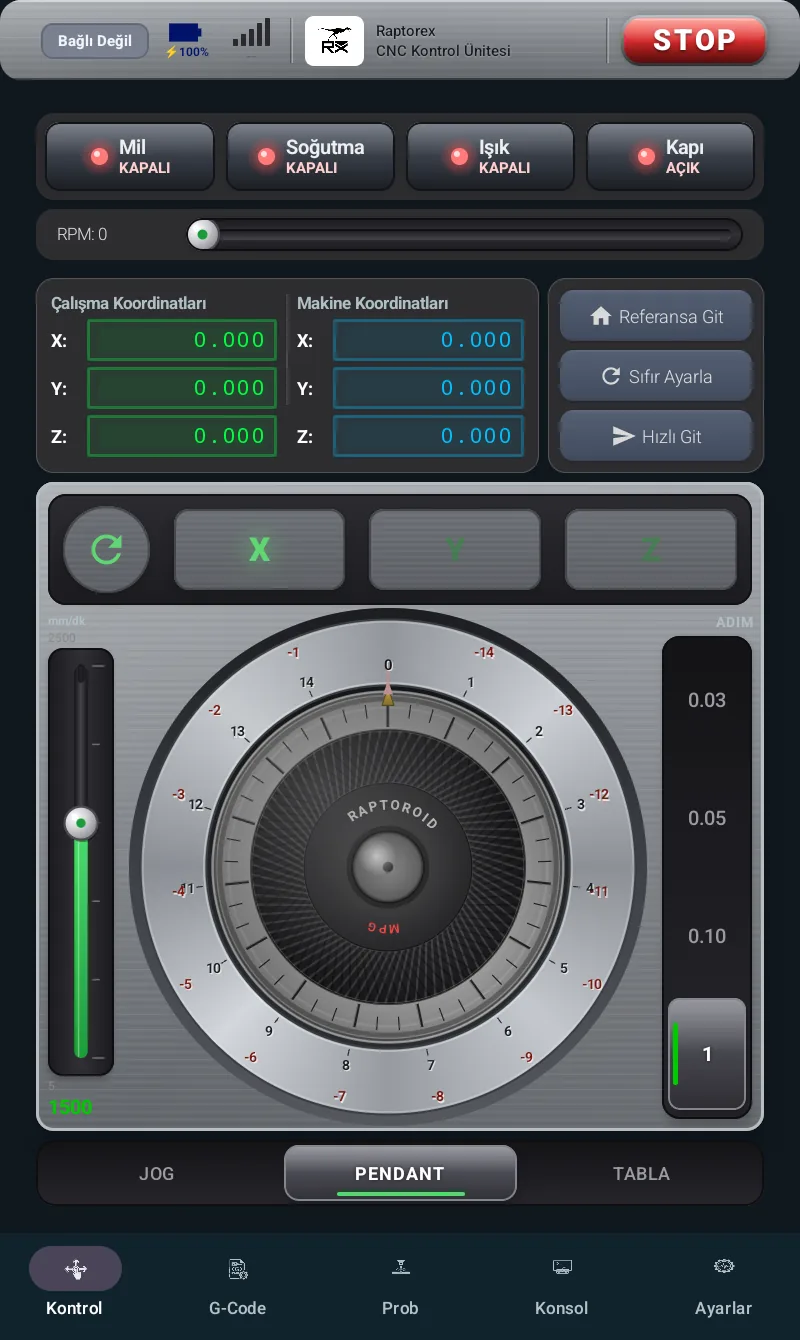
- 1Выбор осиX · Y · Z — определяет, какая ось будет перемещаться.
- 2Маховик (MPG)Виртуальный маховик; вращайте пальцем для перемещения.
- 3Ползунок скоростиСкорость движения (мм/мин).
- 4Шаг0,03 · 0,05 · 0,10 · 1 мм / щелчок.
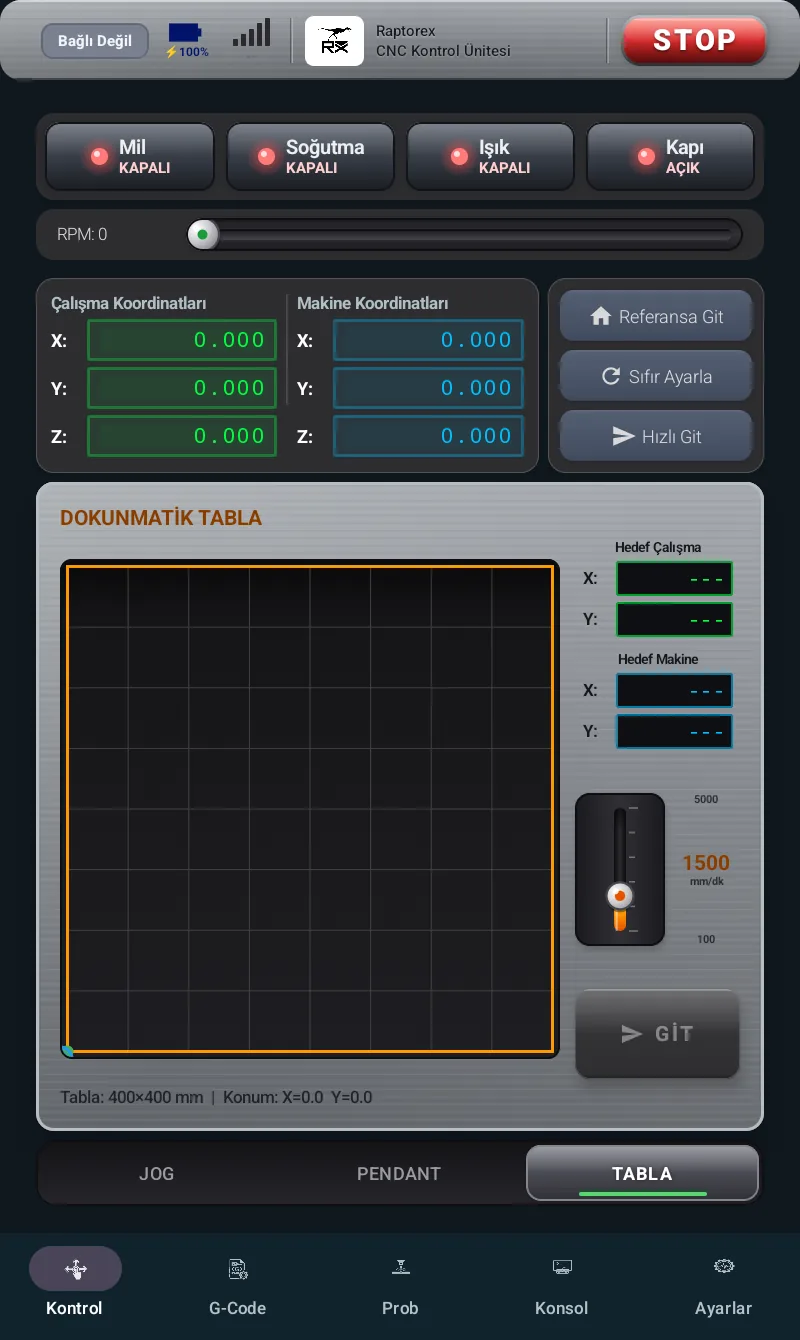
- 1Область столаТочка касания становится целью.
- 2Целевые координатыЦелевые рабочие и целевые машинные X / Y.
- 3СкоростьСкорость движения (мм/мин).
- 4ПЕРЕЙТИЗапускает перемещение к цели.
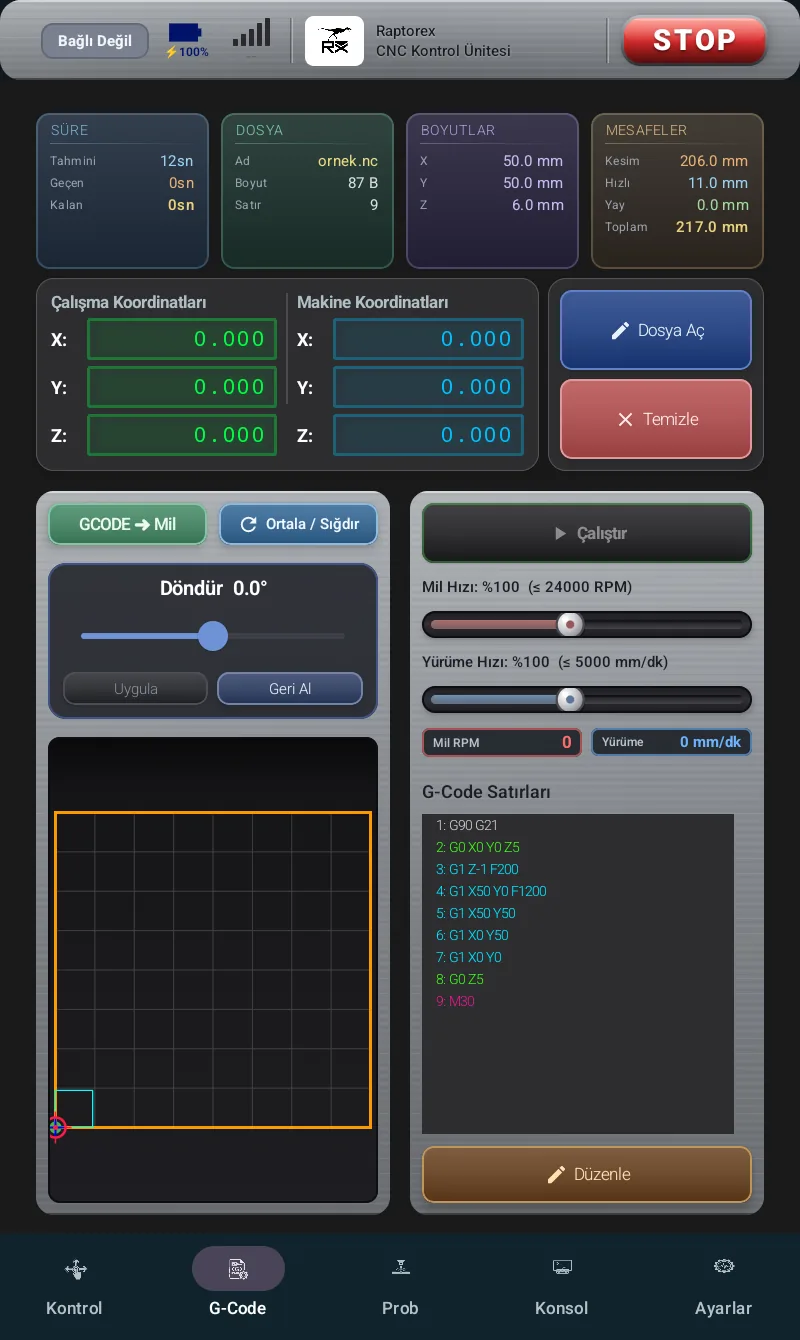
- 1Карточки сводкиВремя · Файл · Размеры · Расстояния.
- 2Открыть файл / ОчиститьЗагружает программу или удаляет её.
- 3GCODE ➜ Шпиндель · По центру · ПовернутьВыравнивание, подгонка и поворот.
- 4Предпросмотр траекторииГрафический вид; прокрутка / масштабирование.
- 5Пуск / ■ СТОПЗапускает / приостанавливает обработку.
- 6Настройка скорости (override)Обороты шпинделя и подача, %.
- 7Строки кодаСписок G-Code с отслеживанием в реальном времени.
- 8РедактироватьОткрывает редактор кода.
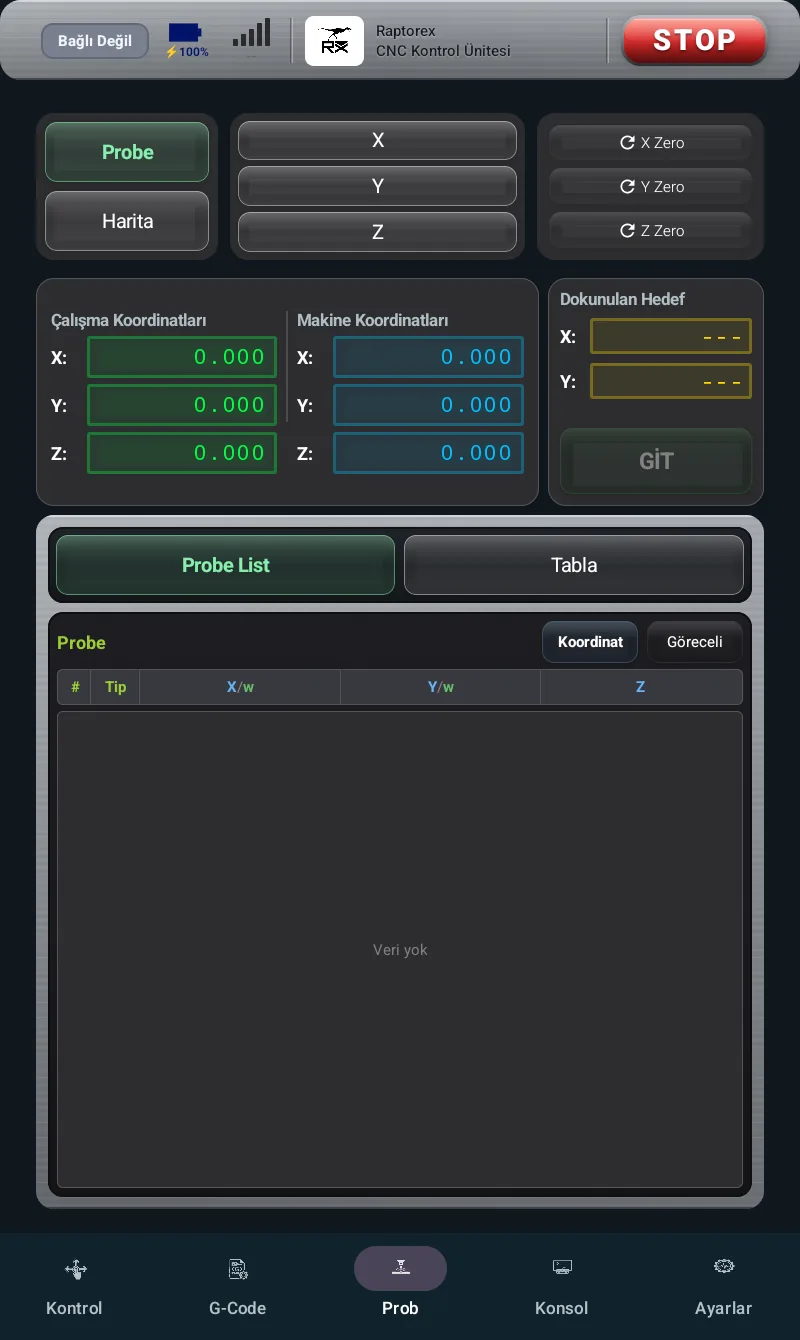
- 1Probe / КартаПереключение между касанием и картографированием поверхности.
- 2Касание по осиЗапускает касание по оси X · Y · Z.
- 3Обнулить (Zero)Точка касания принимается за ноль.
- 4Точка касания и ПЕРЕЙТИИзмеренные значения и переход в эту точку.
- 5Список измеренийЖурнал касаний.
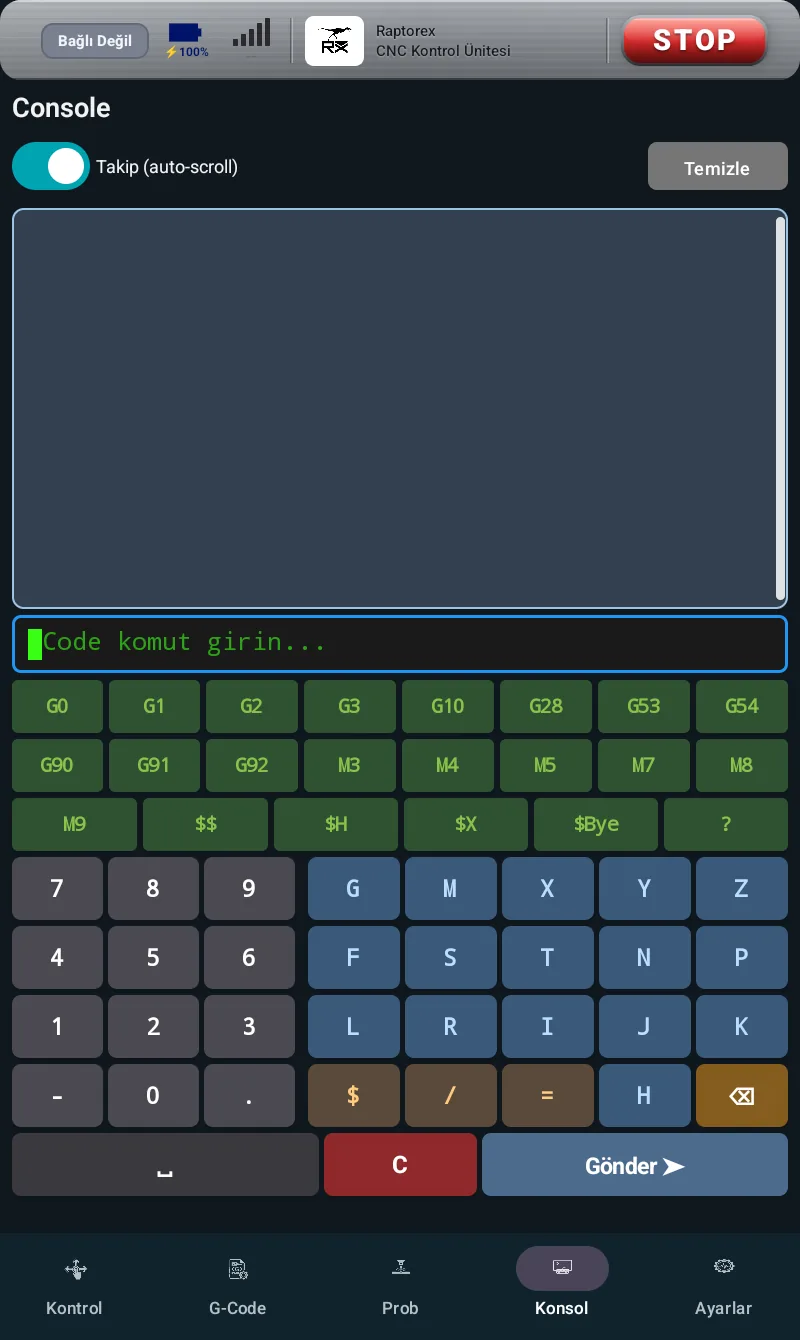
- 1Экран выводаОтветы, поступающие от станка.
- 2Автопрокрутка (auto-scroll)Автоматическая прокрутка вниз.
- 3Строка командыПоле ввода команд.
- 4Быстрые командыЧасто используемые команды.
- 5КлавиатураВвод букв и цифр.
- 6ОтправитьПередаёт команду на станок.
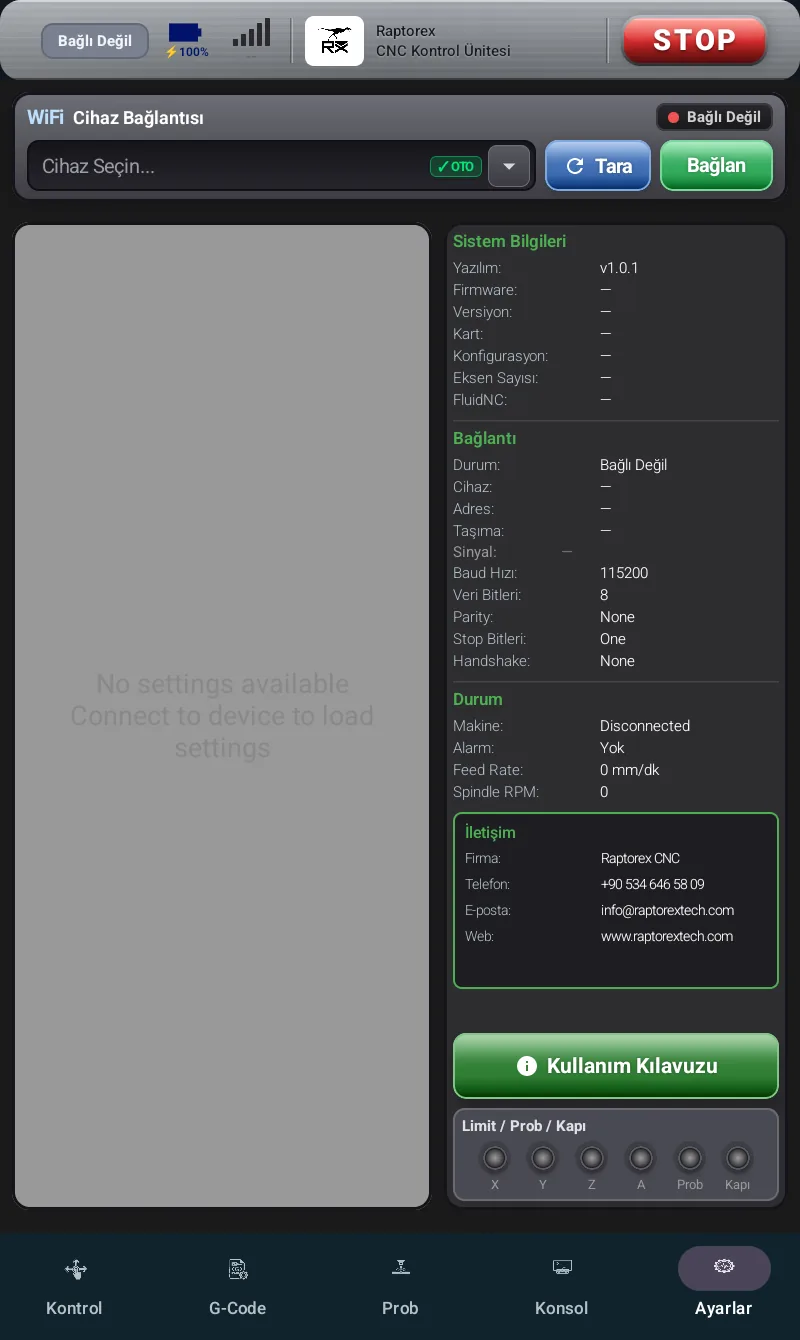
- 1Раздел подключенияВыбор устройства, Поиск, Подключить / Отключить.
- 2Настройки Limit / HomingSoft Limit, Hard Limit, Homing.
- 3Информация о системеПрошивка, плата, количество осей.
- 4Состояние станкаАвария, скорость подачи, обороты шпинделя.
- 5КонтактыИнформация о компании Raptorex CNC.
- 6Индикаторы датчиковСостояния Limit / Prob / Дверца.